《学习通》是一款学习教育软件,课程作业和讨论区回复的通知特别频繁,每次打开应用都要翻半天才能找到想看的内容。通知栏显示消息详情功能可以让消息详情直接在通知栏显示,再也不用反复进入应用查找。小编这次专门把设置这个功能的完整流程整理出来了,需要的朋友可以直接照着操作试试。感到兴趣的网友们和小编深入了解一下吧。
打开超星学习通应用
首先,在手机主屏幕上找到超星学习通的应用图标,点击打开该应用。确保你已成功登录自己的账号,进入到超星学习通的主界面。
进入设置页面
进入超星学习通主界面后,点击界面右下角的“我的”选项。在打开的页面中,找到并点击“设置”按钮,这个按钮通常位于页面的右上角或其他特定位置,图标一般是一个类似齿轮的形状。
消息通知设置
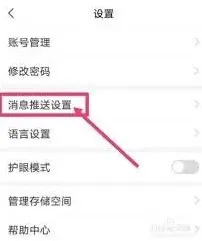
开启通知栏显示消息详情
在消息通知设置页面中,仔细查找“通知栏显示消息详情”这一选项。该选项可能会有不同的表述方式,但大致意思相同。找到后,将其开关状态设置为开启。开启后,当有新消息到达时,你在手机的通知栏中就能看到详细的消息内容,而不仅仅是消息的或简单提示。
有些手机系统可能会对应用的通知权限进行单独管理。如果开启“通知栏显示消息详情”后,你仍然没有在通知栏看到详细消息,那么还需要检查手机的应用通知管理设置。进入手机的“设置” – “应用管理”或“应用程序”选项,找到超星学习通应用,确保其通知权限已全部开启,特别是允许在通知栏显示详细内容的权限。
通过以上步骤,你就可以成功开启超星学习通的通知栏显示消息详情功能。这样,无论是课程作业的提交提醒、讨论区的新回复,还是其他与学习相关的重要通知,你都能在第一时间通过通知栏详细了解,方便及时处理和跟进学习任务,提升学习效率。希望大家都能熟练掌握这一功能,充分利用超星学习通提供的丰富学习资源,顺利完成学业。
《学习通》学习账号使用教程
在日常学习过程中,有时我们可能会遇到需要继续使用学习通学习账号的情况。以下将详细介绍其相关方法与要点。
账号登录
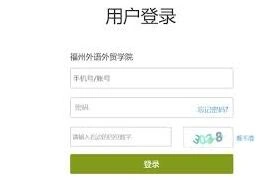
首先,打开学习通应用程序或网页版。在登录界面,准确输入已注册的学习账号的用户名和密码。若忘记密码,可通过找回密码功能,按照系统提示进行操作,通常是通过注册时使用的手机号或邮箱接收验证码来重置密码。确保输入无误后,点击登录按钮,即可成功进入学习通账号。
课程查找与加入
登录账号后,在学习通首页可以看到各种功能模块。要继续学习已有的课程,点击“课程”选项卡。在这里,会显示之前加入的所有课程。如果不小心删除了课程或者想添加新的课程,可以通过“+”号添加课程功能。输入课程邀请码(若课程有邀请码要求)或在学校课程列表中搜索相应课程名称,找到后点击加入课程,即可重新开启该课程的学习之旅。
资料查看与学习
进入具体课程后,能看到课程的各种资料。如课件、文档、视频等都可以随时点击查看。课件一般按照章节顺序排列,方便逐步深入学习知识。视频资源则可以在线播放,支持暂停、快进等操作,便于根据自己的学习节奏掌握内容。对于重要的文档资料,可以选择下载保存到本地,方便离线学习和复习。同时,学习通还提供了笔记功能,在学习过程中随时记录重点、疑问等,便于后续回顾总结。
参与互动与作业
学习通为师生之间、同学之间提供了丰富的互动交流平台。在课程讨论区,可以与同学们就课程内容进行讨论,分享自己的见解和学习心得,也能从他人的观点中获得启发。老师发布的作业和测验会在相应的功能模块中显示。及时完成作业并提交,系统会自动进行批改(部分作业),对于做错的题目要认真查看解析,分析错误原因,加强对知识点的理解和掌握。
关注学习动态
留意学习通中的通知消息,老师可能会发布课程的最新安排、重要提醒等。此外,个人中心的学习记录模块可以查看自己的学习进度、成绩等信息,了解自己在各个课程中的学习情况,以便有针对性地调整学习计划,不断提升学习效果,充分利用学习通账号持续推进学习进程。
学习通意见反馈提交指南详解
在使用学习通的过程中,若我们发现一些问题或者有好的建议,想要提交意见反馈,该如何操作呢?
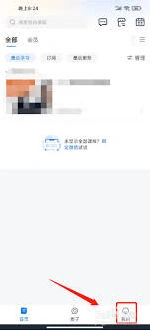
首先,打开学习通应用程序。进入主界面后,我们可以看到界面下方有多个功能模块。找到并点击界面右下角的“我”这个选项。
点击“我”之后,会进入个人中心页面。在这个页面中,仔细寻找并点击“设置”选项。进入设置页面后,你会看到一系列的设置选项。
此时,需要在众多设置选项里找到“意见反馈”这一项。点击“意见反馈”,就会进入意见反馈的填写页面。
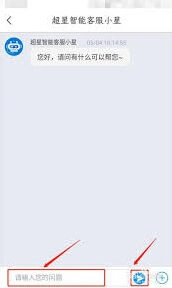
在意见反馈页面,我们要清晰准确地描述问题或建议。比如,如果是发现某个课程视频播放卡顿,就要详细说明是在哪个课程、哪个章节的视频出现卡顿现象,以及卡顿出现的具体时间点、卡顿的表现形式等。若是有关于功能优化的建议,像希望增加某个特定的学习工具或改进现有工具的使用方式,也要详细阐述自己的想法和理由。
填写完毕后,认真检查所填内容,确认无误后,点击页面下方的“提交”按钮。这样,我们的意见反馈就成功提交给学习通的开发团队了。
学习通的开发团队会及时查看用户提交的意见反馈,并根据实际情况进行分析和处理。他们会努力改进产品,不断优化学习通的功能和使用体验,以更好地满足广大用户的学习需求。所以,大家如果在使用学习通时遇到任何问题或者有任何好的想法,不要犹豫,按照上述步骤及时提交意见反馈,让学习通变得更加完善,为我们的学习提供更优质的服务。通过积极提交意见反馈,我们也能在学习通的发展过程中发挥自己的一份作用,共同打造一个更高效、更便捷的学习平台。